
Questo comando apre una tavolozza che permette di generare in modo semplice e guidato una nuova tipologia di Hatch (Tratteggio). Come funziona:
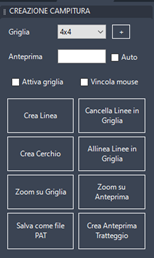
scegliete tramite l’elenco la dimensione della griglia di disegno. Il piccolo pulsante con il più (+) permette di aggiungere altre dimensioni personalizzate per la griglia. Se si visualizza la griglia si vede l’area in cui disegnare la campitura.
- Se desiderate visualizzare la griglia dei punti attivate il check “Attiva Griglia”.
- Per vincolare il movimento del mouse attivate il check “Vincola Mouse”.
- Per impostare lo zoom in modo da vedere al meglio la griglia potete premere il pulsante “Zoom su Griglia”
- Se disegnate senza preoccuparvi di far combaciare i vertici con la griglia, il pulsante “Allinea linee in griglia” vi permette di adattare automaticamente gli oggetti già disegnati, spostando opportunamente i vertici sui punti più vicini della griglia.
- Il pulsante “Crea Linea” permette di creare linee (si possono comunque usare tranquillamente anche le normali linee di AutoCAD, ma non le polilinee e i rettangoli) e il pulsante “Crea Cerchio” facilita la creazione dei cerchi. Dal momento che come già spiegato i cerchi veri e propri non si possono includere nei tratteggi di AutoCAD, il pulsante dei cerchi crea delle linee che li approssimano al meglio.
- Per cancellare rapidamente tutte le linee, si può utilizzare il pulsante “Cancella Linee in griglia”.
- Il pulsante “Zoom su Anteprima” effettua semplicemente lo zoom sull’area che contiene l’anteprima (vedi avanti). Per tutte queste operazioni è disponibile il normale comando Annulla di AutoCAD.
- Prima di mostrare l’anteprima del risultato con il pulsante “Crea anteprima tratteggio”, potete assegnare la dimensione finale del motivo da ripetere tramite la casella di testo B. Se la casella di opzione C è attivata, le dimensioni del motivo sono invece identiche a quelle del vostro disegno.
Il pulsante “Salva come file PAT”, permette di salvare il tratteggio in una cartella personalizzata oppure nella cartella standard di IdmCad.